Objetivo General:
- Entender, explorar, Utilizar y dar alternativas para solucionar problemas de índole personal y laboral, estructurando ideas que permitan implementar propuestas de mejora, en proyectos, a través de planes y programas de innovación empresarial, basado en nuevas herramientas informáticas NTIC.
- Capacitar a los estudiantes en el manejo de las hojas de cálculo Microsoft Excel, como herramienta para la creación, elaboración, edición y modificación de datos mediante la utilización de fórmulas y funciones.

Objetivos Específicos:
- Utilizar la herramienta de productividad Excel y el manejador de base de datos Access, ambos de Microsoft para el desarrollo de aplicaciones administrativas empresariales, que permitan el logro de una ventaja competitiva a las pequeñas y medianas empresas principalmente.
¿Qué es Excel?
Excel es un programa de hojas de cálculo de Microsoft Office System. Que permite crear y aplicar formato a libros (un conjunto de hojas de cálculo) para analizar datos y tomar decisiones fundadas sobre aspectos de su negocio. Concretamente, se puede usar para hacer un seguimiento de datos, crear modelos para analizar datos, escribir fórmulas para realizar cálculos con dichos datos, dinamizar los datos de diversas maneras y presentarlos en una variedad de gráficos con aspecto profesional.
Escenarios Comunes de uso de Excel:
1. Contabilidad
2. Definición de presupuestos
3. Facturación y ventas
4. Informes
5. Planeación
6. Seguimiento
7. Uso de calendarios
CARACTERISTICAS DE EXCEL:
Excel es una potente herramienta que se caracteriza por los siguientes aspectos:
Permite crear gráficos específicos de acuerdo a los datos almacenados.
Permite almacenar grandes cantidades de datos.
Grandes dimensiones de sus hojas de cálculo, esto quiere decir que contiene:
- Filas: 1.048.576.
- Columnas: 6.384, desde la A hasta la combinación XFD

fuente:https://www.google.com.co/search?q=CARACTERISTICAS+DE+EXCEL&source=lnms&tbm=isch&sa=X&ved=0ahUKEwjZ2biK9qzWAhWCwiYKHSDYDGIQ_AUICigB&biw=1152&bih=718#imgrc=0MjqC39oROoAQM:
Un libro puede agrupar varias hojas de cálculo: esto aumenta las posibilidades del trabajo, debido a que se pueden crear hasta 255 hojas en un solo libro.
Capacidad de manejo y presentación de los datos: a los datos introducidos se les puede dar un formato definido de acuerdo a una necesidad.
TIPOS DE VALORES
Valores Constantes: Los valores constantes en Excel son: texto, números, fechas , horas, etc.
Formulas: una fórmula es una ecuación que nos permite realizar cálculos con los valores que se encuentran en la hoja de cálculo. Adicionalmente se puede decir que es una secuencia formada por:
- Valores constantes.
- Referencias a otras celdas.
- Nombres, funciones y operadores.
Establecer tipo de Dato
- Seleccione la celda o celdas a las que les quiere dar formato
- Haga clic botón derecho del mouse y acceda al menú contextual desde el cual debe elegir la opción formato de celda.
- O accediendo directamente al cuadro de diálogo del grupo de opciones Número, que se encuentra en la opción inicio, cinta de opciones.
- Se visualiza la siguiente ventana Formato de Celda en la cual se puede configurar varias opciones tales como: número, alineación, fuentes, bordes, relleno y Proteger.
- Dentro de la pestaña Número, se puede elegir el tipo de dato que se quiere que aparezca en la celda o celdas seleccionadas, así como la presentación o formato que aplicamos a la selección de celdas.
TIPO DE OPERADORES:
Tipos Operadores | Operadores | Descripciòn |
|---|---|---|
Operadores Aritméticos |
+, -, *, /, %, ^
| Se emplean para producir resultados con números. |
Operadores Tipo Texto |
&
|
Concatenar Texto
|
Operadores Relacionales |
>, ≥, <, ≤, <>
|
Comparar valores y proporcionan un valor lógico (verdadero o falso).
|
Operadores de Referencia |
(:) (;)
|
Operadores de rango
Operadores de unión
|
Operadores Lógicos |
Y , O
|
Estos operadores se utilizan para establecer relaciones entre valores lógicos. Estos valores pueden ser resultado de una expresión relacional.
|
FUNCIONES BÁSICAS:
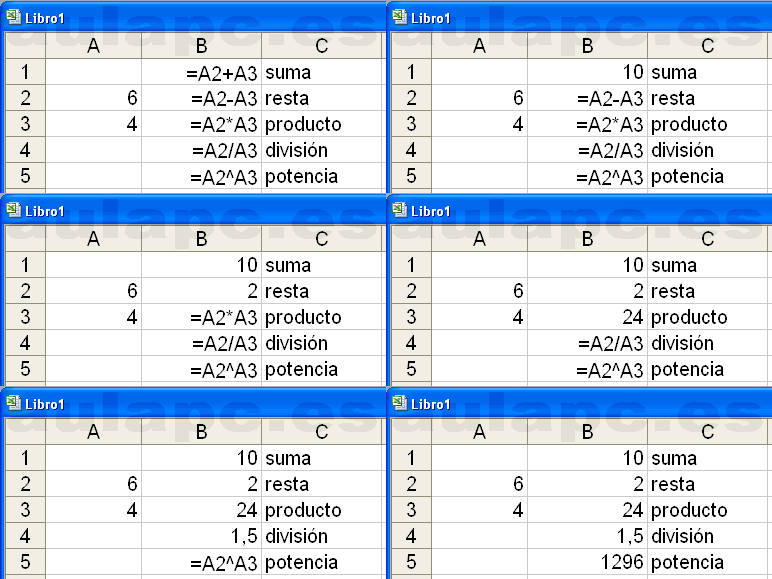
FUENTE:http://www.aulapc.es/ofimatica_excel_formulas.html?fb_comment_id=10150379958877836_27600498#f2f61e8cad5c33
Existen muchos tipos de funciones en Excel, para resolver distintos tipos de cálculos, pero todas tienen la misma sintaxis o estructura:
Clasificación de las Funciones
Excel clasifica a las funciones por categorías:
- Fecha y hora.
- Matemáticas y trigonométricas
- Estadísticas
- Lógicas
- Financieras.
- Búsqueda y REferencia.
- Bases de datos.
- Etc.
Independientemente de esa clasificación, inicialmente veremos las funciones básicas y posteriormente se verán dependiendo el grado de complejidad.
Insertar Función:
Las funciones se pueden insertar de dos formas:
- Debe escribir la formula directamente en la celda que mostrará el resultado. Si el nombre de la fórmula es correcto Excel le indicará los argumentos de la misma.
- Debe utilizar la ayuda de Excel (cuadro de diálogo Insertar función), este asistente mostrará el nombre de la función, los argumentos, además una descripción de la función y de cada argumento.
Funciones Básicas
En la siguiente tabla se relacionan las funciones básicas por categoría con su respectiva descripción y ejemplo:
Funciones Matemátcas:
Función | Descripción | Sintaxis - Ejemplo |
|---|---|---|
SUMA |
Devuelve la suma de los argumentos
|
=SUMA(A1:A4)
|
POTENCIA |
Devuelve un número elevado a una Potencia.
|
=POTENCIA(A1;2)
|
RAIZ |
Permite calcular la raíz cuadrada de un número
|
=RAIZ(A1)
|
RAIZ CUBICA |
Se debe utilizar la función potencia el cual se eleva el número a 1/3.
|
=POTENCIA(A1;1/3)
|
Funciones Estadísticas:
Función | Descripción | Sintaxis - Ejemplo |
|---|---|---|
PROMEDIO |
Devuelve la media aritmética de los números o rango
|
=PROMEDIO(A1:A4)
|
MAXIMO |
Devuelve el número mayor incluido dentro de un rango
|
=MAXIMO(A1:A4)
|
MINIMO |
Devuelve el número menor incluido dentro de un rango
|
=MIN(A1:A4)
|
MODA |
Devuelve el valor que se repite con más frecuencia en un rango.
|
=MODA(A1:A4)
|
CONTARA |
Cuenta las celdas no vacías de un rango.
|
=CONTARA(A1:A4)
|
CONTAR.SI |
Devuelve como resultado el número de celdas de un rango que cumple una determinada condición.
Es decir, si se cumple la condición especificada en el argumento, cuenta la cantidad de celdas, excluyendo a las que no cumplen con esa condición
|
=CONTAR.SI(A1:A4;">=1")
Siendo:
Rango: A1:A4
Condición: ">=1", siempre se coloca entre comillas
|
